Assistance technique Encyclopaedia Universalis

Mise à jour d’UNIVERSALIS version 5 pour Windows Me

Universalis version 5 N’EST PAS COMPATIBLE avec Windows Vista ni Windows 7.
Si vous souhaitez utiliser Universalis avec Windows Vista ou Windows 7, nous vous conseillons d’acquérir une mise à jour récente.
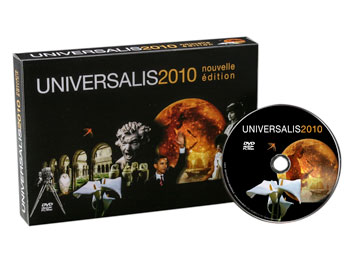
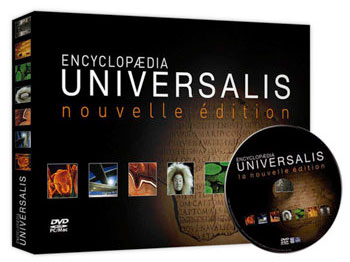
La nouvelle édition 2010 sera disponible en septembre 2009. Si vous êtes déjà client d’Universalis, vous pouvez bénéficier d’un tarif préférentiel pour l’achat de cette nouvelle édition.

Pour plus d’informations sur cette offre : contacter l’assistance technique

Si vous souhaitez utiliser Universalis 5 avec un système plus récent, nous vous conseillons d’acquérir une édition récente d’Universalis. La nouvelle édition UNIVERSALIS 2010 sera disponible en septembre 2009. Si vous êtes déjà client d’Universalis, vous pouvez bénéficier d’un tarif préférentiel pour l’achat de cette nouvelle édition.

Pour plus d’informations sur cette offre : contacter l’assistance technique

1. Installez UNIVERSALIS 5

Si Universalis 5 n’est pas encore installé sur votre ordinateur, installez Universalis 5 comme indiqué sur la notice d’installation.

  • Un écran « Identification » va vous indiquer le nombre de jours restant avant la prochaine insertion du CD d’identification.
  • Appuyez sur OK.
  • Un message d’erreur va vous indiquer « the licence has expired », appuyez sur OK.
  • Vous revenez alors à l’écran précédent, vous appuyez alors sur Annuler, puis Oui.

L’installation d’Universalis 5 est terminée. Si le logiciel vous demande de redémarrer, redémarrez.

2. Téléchargez le fichier de mise à jour

  • Téléchargez le fichier suivant :
cdu5_me
(Taille : 3,6 Mo) fichier exécutable
  • Si vous avez l’un de ces deux anti-virus, Norton ou Mac Afee, téléchargez le fichier suivant :
patch_cdu5_me_r2
(Taille : 1,5 Mo) fichier exécutable

3. Installez la mise à jour

màj-euV5-win-Me-1

  • Lancez le fichier de mise à jour cdu5-me.exe.
  • Si vous avez installé le logiciel Universalis 5 dans le répertoire par défaut C :/program files/Universalis 5, le logiciel va s’installer tout seul.
    Sinon entrez le chemin correspondant pour votre ordinateur comme indiqué sur la figure suivante, puis cliquez sur OK.
  • Le programme s’installe, puis un message indiquant que le programme a été mis à jour apparaît :

màj-euV5-win-Me-2

  • Cliquez sur OK

Vous pouvez ensuite relancer votre logiciel Universalis 5, le patch pour Windows® Millennium Edition est alors installé.


© 2010, Encyclopædia Universalis France S.A. Tous droits de propriété industrielle et intellectuelle réservés.