Accueil
Documentation
Guides d’installation et manuels d’utilisation
FAQ (Foire aux questions)
Compatibilité et configurations recommandées
Dépannage
ÉDITION NUMÉROTÉE
ULTIME ÉDITION
UNIVERSALIS 2024
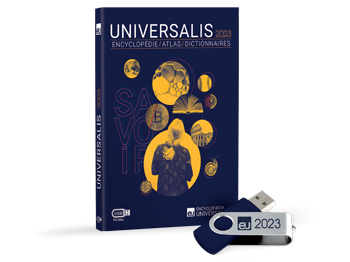
UNIVERSALIS 2023
UNIVERSALIS 2022
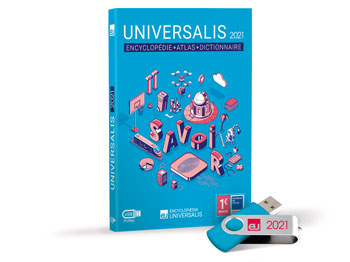
UNIVERSALIS 2021
UNIVERSALIS 2020
UNIVERSALIS 2019
UNIVERSALIS 2018
UNIVERSALIS 2017
UNIVERSALIS 2016
UNIVERSALIS 2015
UNIVERSALIS 2014
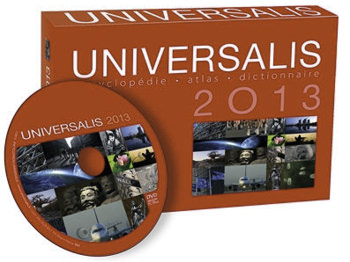
UNIVERSALIS 2013
UNIVERSALIS 2012
UNIVERSALIS 2011
UNIVERSALIS 2010
UNIVERSALIS 2009
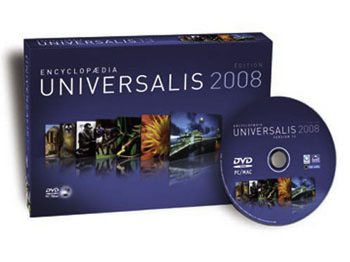
UNIVERSALIS 2008
UNIVERSALIS 2007
UNIVERSALIS 2006 (v.11)
UNIVERSALIS 2005 (v.10)
Contacter l'assistance technique
Dépannage pour l’UNIVERSALIS (USB / DVD)
Sélectionnez votre version d’Universalis :
ÉDITION NUMÉROTÉE
ULTIME ÉDITION
UNIVERSALIS 2024
UNIVERSALIS 2023
UNIVERSALIS 2022
UNIVERSALIS 2021
UNIVERSALIS 2020
UNIVERSALIS 2019
UNIVERSALIS 2018
UNIVERSALIS 2017
UNIVERSALIS 2016
UNIVERSALIS 2015
UNIVERSALIS 2014
UNIVERSALIS 2013
UNIVERSALIS 2012
UNIVERSALIS 2011
UNIVERSALIS 2010
UNIVERSALIS 2009
UNIVERSALIS 2008
UNIVERSALIS 2007
UNIVERSALIS 2006 (v.11)
UNIVERSALIS 2005 (v.10)